

















































本連載ではアクセス解析ツールとあわせて使うと便利なツールを紹介しています。今回は前回に引き続き、Google Analyticsをさらに使いこなすためのお薦めツールを紹介いたします。(バックナンバーはこちら)
上司に提出できるレポートが5分で作成可能
前回に引き続き、Google Analyticsを使いこなすためのツールを紹介いたします。今回紹介するのはGoogle Analyticsのデータを取り込んで、分析レポートを作成することが可能な「Arest(アレスト)」という無料ツールです。
ウェブコンサルティングや、「サイトグラム」といったアクセス解析サービスを提供している、株式会社HARMONYが提供しているツールです。このツールを利用することで、Google Analyticsからデータをダウンロードして、そこからExcelの関数を いろいろ使ってグラフを作成し、印刷しやすいようにレイアウトして…といった煩雑な作業から解放されます。
本記事では
- レポート作成までの手順
- アウトプットされるレポートの紹介
- レポートの活用方法
という3部構成で紹介を進めていきます。それでは、早速「レポート作成までの手順」を確認し、本当に5分でレポートが作成出来るのかをチェックしてみましょう!
レポート作成までの手順
初期設定
まずは会員登録を行います。
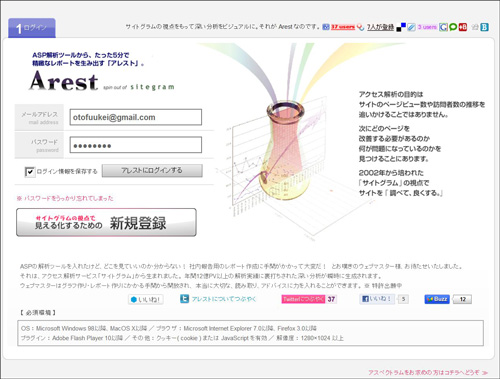
いくつかの情報と、分析したいサイトのURLなどを入力していきます。するとサイトが存在するのかなどの簡単な審査が行われ、承認されるとアカウント情報が送られてきます。サイト上には数時間~数日と書いてありました。私が試したときは1時間程度でメールが届きました。
初期設定を行うために、まずはログインをしましょう。レポートが表示されるまでのプロセスは大きく分けて
- 準備
- 読み込み
- 設定
の3つです。各プロセスは詳しい説明が書かれているので、ほとんど迷わないかと思います。
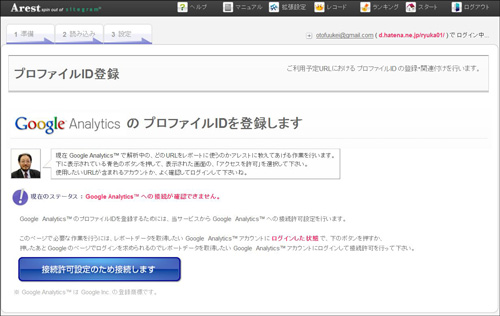
では、作業を進めていきましょう。まずは、準備に入る前の作業です。最初に、Google Analyticsのアカウントとの紐付けを行い、「接続許可設定のため接続します」を押してアカウントの接続を行います。接続が完了したら、分析を行うプロファイル(サイト)を選択すれば、接続が完了します。
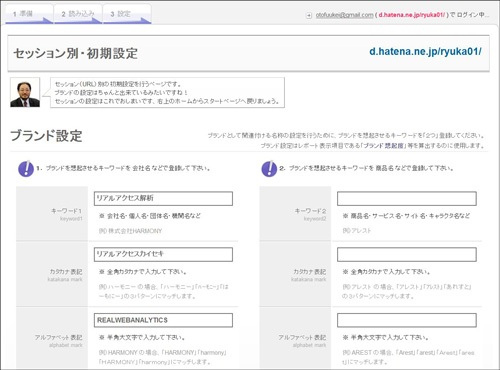
次に、セッション別の初期設定を行います。設定する項目は
- ブランドワードの設定
- 業界などの属性登録
- 特に深く分析したい注目コンテンツ
などです。
ここから、準備~読み込み~設定という3つのSTEPの開始です。
会員登録無料すると、続きをお読みいただけます

新規会員登録無料のご案内
- ・全ての過去記事が閲覧できます
※プレミアム記事(有料)は除く - ・会員限定メルマガを受信できます
- ・翔泳社の本が買える!500円分のポイントをプレゼント
-
- Page 1
この記事は参考になりましたか?
- 関連リンク
- この記事の著者
-

小川 卓(オガワ タク)
ウェブアナリストとして、マイクロソフト、ウェブマネー、リクルート、サイバーエージェント、アマゾンジャパンで勤務。2015年にフリーランスとなり、UNCOVER TRUTHのCAO(Chief Analytics Officer)に就任。フリーランスでは、コンサルティング、勉強会、執筆などで活躍している。主な著書は『...
※プロフィールは、執筆時点、または直近の記事の寄稿時点での内容です
この記事は参考になりましたか?
この記事をシェア
