






























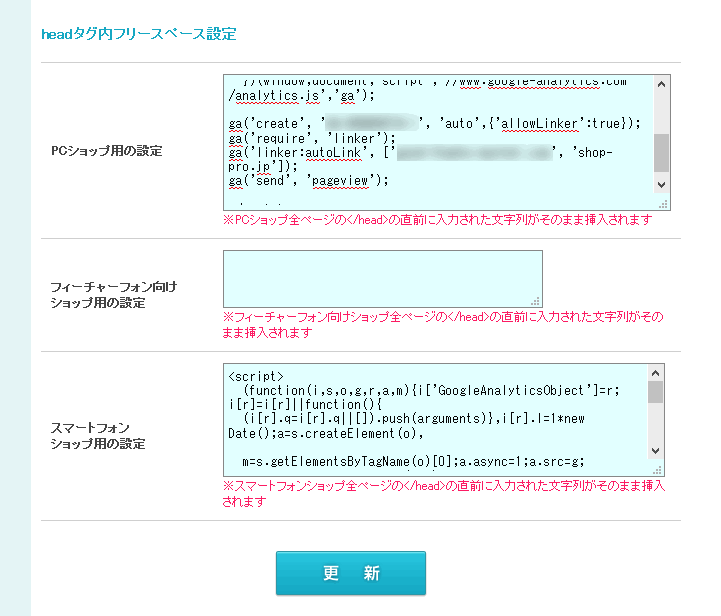
低価格カートの代表であるカラーミーショップは、Google アナリティクスタグの設置などもお手軽です。とはいえ、いくつか注意点がありますので詳しく説明します。
レギュラープラン、独自ドメインの場合で説明をします
カラーミーショップにはスモール、レギュラー、ラージのプランがありますが、今回はレギュラープランでGoogle アナリティクスなどのタグ設置の説明をします。また、カラーミーショップのサブドメインではなくて、独自ドメインを取得していることとします。理由は、Google アナリティクスを入れて分析ができる規模だからです。
以前の連載「ECサイトのためのGoogle アナリティクス入門」の第1回では、このように書きました。
ECサイトを運営している方なら、売上が伸びると同時に、注文処理と出荷に追われることになった経験があるのではないでしょうか。実際には、人員追加をしなくてもいい場合もありますが、業務量は確実に増えますので残業代が増えるか、自分の睡眠時間が減ることになるはずです。(中略)ECサイトでは、売上が増えるとともにバックヤードの作業も増えることを考えておかないと、受注漏れや配送遅れなどのお客様対応がおろそかになってクレームの嵐になることもあります。 アクセス解析をして売上を伸ばすことを考えることも大切ですが、全体のバランスを見ておかないといけません。
スモールプラン、かつサブドメインの場合は、まだまだ他にやるべきことがあるというわけですね。
もちろん、売上が上がった時のことを考えて今からデータを取っておくことは必要ですので、今回の記事を見て、設定できそうであれば設定をしておいてください。設定をするだけならほとんどお金はかかりませんので。
GoogleアナリティクスIDを入れるのは事前準備を済ませてから
Google アナリティクスの設定をする前に、タグを発行したり、eコマースの設定をしておきましょう。「カラーミーショップ マニュアル | Google Analytics eコマース設定」を見ながら進めていけば問題ないはずです。
ここが終わればカラーミーショップでの設定です。
管理画面トップ>ツール>コンバージョンタグ設定>Google Analytics
「eコマース設定」から取得したIDを、赤枠の部分に設定します。
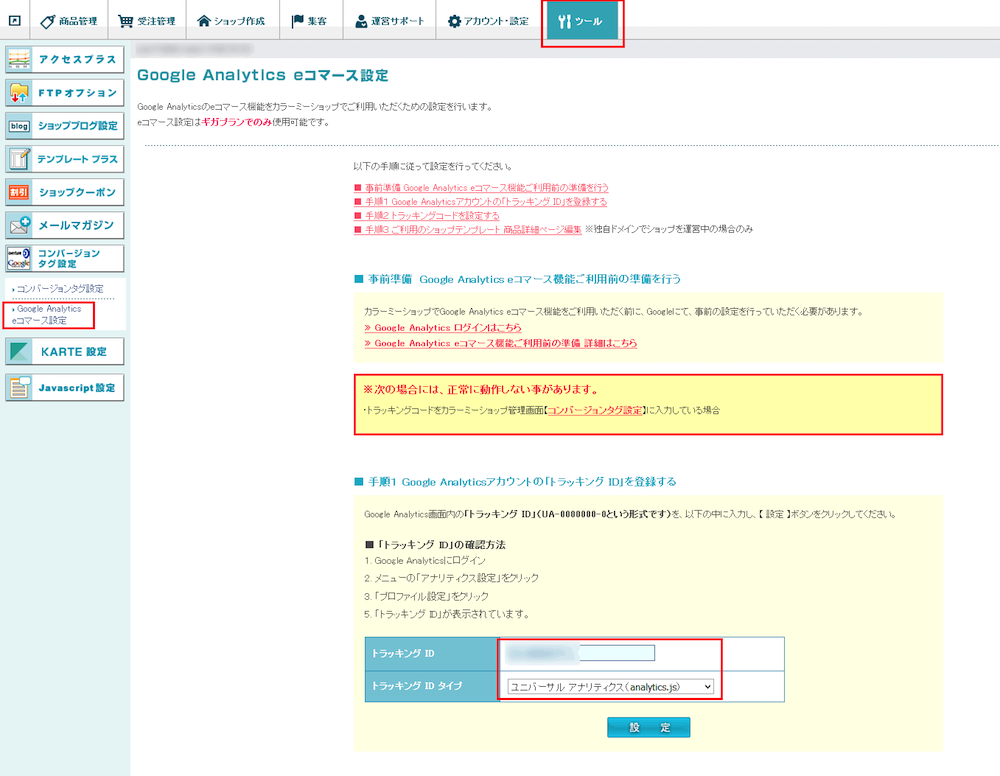
トラッキングIDタイプは、ユニバーサルアナリティクスを選択してください。従来型のGoogle アナリティクスも設置できないことはないですが、今後はGoogle アナリティクスでできないことが多くなってきますので、カラーミーショップ導入に合わせて切り替えたほうがいいですね。
これでeコマース設定=完了画面の設定は完了です。
メールマガジンに登録無料すると、続きをお読みいただけます
この記事は参考になりましたか?
- 制作会社のためのGoogle アナリティクス設定術連載記事一覧
-
- 無料プラグインが便利!EC-CUBEにGoogle アナリティクスとタグマネージャーを設置...
- MakeShopのGoogle アナリティクス設定はタグも確認できて安心
- カラーミーショップはGoogle アナリティクスタグの設置もお手軽
- この記事の著者
-

森野 誠之(モリノ セイジ)
運営堂代表。Web制作の営業など数社を経て2006年に独立後、名古屋を中心に地方のWeb運用を支援する業務に取り組む。現在はGoogleアナリティクスなどのアクセス解析を活用したサイト・広告改善支援を中心にWeb制作会社と提携し、分析から制作まで一貫してのサービスも開始。豊富な社会・業務経験と、独立系コンサルタントのポジシ...
※プロフィールは、執筆時点、または直近の記事の寄稿時点での内容です
この記事は参考になりましたか?
この記事をシェア
