























SHOEISHA iD

※旧SEメンバーシップ会員の方は、同じ登録情報(メールアドレス&パスワード)でログインいただけます

MarkeZine Day(マーケジンデイ)は、マーケティング専門メディア「MarkeZine」が主催するイベントです。 「マーケティングの今を網羅する」をコンセプトに、拡張・複雑化している広告・マーケティング領域の最新情報を効率的にキャッチできる場所として企画・運営しています。

直近開催のイベントはこちら!

MarkeZine Day 2026 Autumn

制作会社のためのGoogle アナリティクス設定術

ASPカートにGoogle アナリティクスタグを設定しよう 「FutureShop2」でやってみた

この連載では、制作会社の方々に向けてASPショッピングカートでのGoogle アナリティクスの設定方法をわかりやすく説明していきます。今回は、FutureShop2でのGoogle アナリティクスのタグを設置する方法です。

FutureShop2でGoogle アナリティクスタグを設置する手順

 FutureShop2では、以下の流れでGoogle アナリティクスの設置~設定を行います。参照元の除外とフィルタについては、前回の記事をご覧ください。

  1. 「虎の巻(ヘルプページのことです)」からタグをコピーして変更
  2. 管理画面の構築メニュー>プロモーション管理>Google設定からタグを設置
  3. Google アナリティクスのプロパティ設定で広告向け機能をONに
  4. Google アナリティクスのプロパティ設定で参照元を除外
  5. Google アナリティクスのビュー設定でフィルタを設定

 クロスドメイン用のタグが「虎の巻」に書かれているため、自分で変更するよりもここからコピーしたほうが早いです。タグの設置に慣れている人は、「虎の巻」を見るだけで設置できるかも知れません。

●クロスドメイントラッキングの設定方法について|FutureShop2 虎の巻

手順1:虎の巻からタグをコピーして変更

 「虎の巻」にある、下の図のクリーム色のタグをメモ帳などにコピーして、赤字部分を修正します。
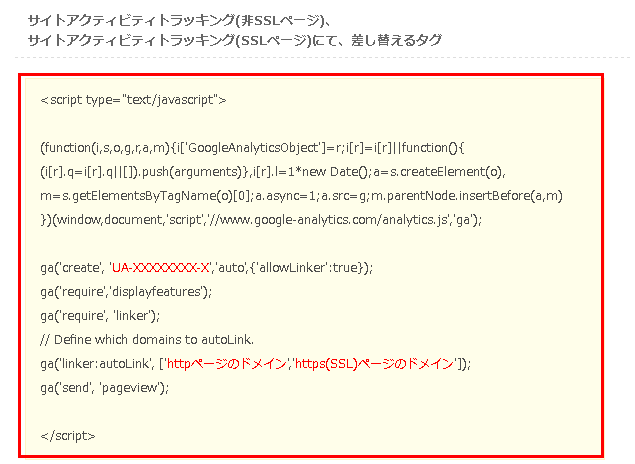
クリックすると拡大します

UA-XXXXXXXX-X'

実際に使用するGoogle アナリティクスのIDに書き換えます。

httpページのドメイン

ショップトップページのドメインのことです。

https(SSL)ページのドメイン

c●.future-shop.jp(●には数字が入ります)。マイページのドメインを見るとわかります。

このタグなんだ?と思ったら

 UA-XXXXXXXX-X'の下に、「ga('require','displayfeatures');」があります。これを追加することで、自社サイトに訪れたユーザーの年齢や性別を、Google アナリティクスで見られるようになります(100%正確なデータではないですが)。

 「// Define which domains to autoLink.」はコメントと言って、タグを修正する時のメモ書きのようなものですので気にしないでください。

メールマガジンに登録無料すると、続きをお読みいただけます

メールマガジンに登録無料のご案内

  • ・全てのCommerceZineの過去記事が閲覧できます

メールバックナンバー

次のページ
手順2:管理画面の構築メニュー>プロモーション管理>Google設定からタグを設置

この記事は参考になりましたか?

  • Facebook
  • X
  • note
制作会社のためのGoogle アナリティクス設定術連載記事一覧

もっと読む

この記事の著者

森野 誠之(モリノ セイジ)

運営堂代表。Web制作の営業など数社を経て2006年に独立後、名古屋を中心に地方のWeb運用を支援する業務に取り組む。現在はGoogleアナリティクスなどのアクセス解析を活用したサイト・広告改善支援を中心にWeb制作会社と提携し、分析から制作まで一貫してのサービスも開始。豊富な社会・業務経験と、独立系コンサルタントのポジシ...

※プロフィールは、執筆時点、または直近の記事の寄稿時点での内容です

この記事は参考になりましたか?

この記事をシェア

MarkeZine(マーケジン)
2015/05/12 08:00 https://markezine.jp/article/detail/60941

おすすめ

イベント

新規会員登録無料のご案内

  • ・全ての過去記事が閲覧できます
  • ・会員限定メルマガを受信できます

メールバックナンバー

アクセスランキング

アクセスランキング