































この連載では、制作会社の方々に向けてASPショッピングカートでのGoogle アナリティクスの設定方法をわかりやすく説明していきます。ショップサーブは拡張eコマースとクロスドメインにデフォルトで対応しているのでとても使いやすいのが特徴です。
ショップサーブのアナリティクス設定は「IDを入れるだけ」
今回は、ショップサーブでのGoogle アナリティクスタグの設定です。
設定方法はとっても簡単で、管理画面からGoogle アナリティクスのIDを入れるだけ。クロスドメイン用のカスタマイズする必要はありません。
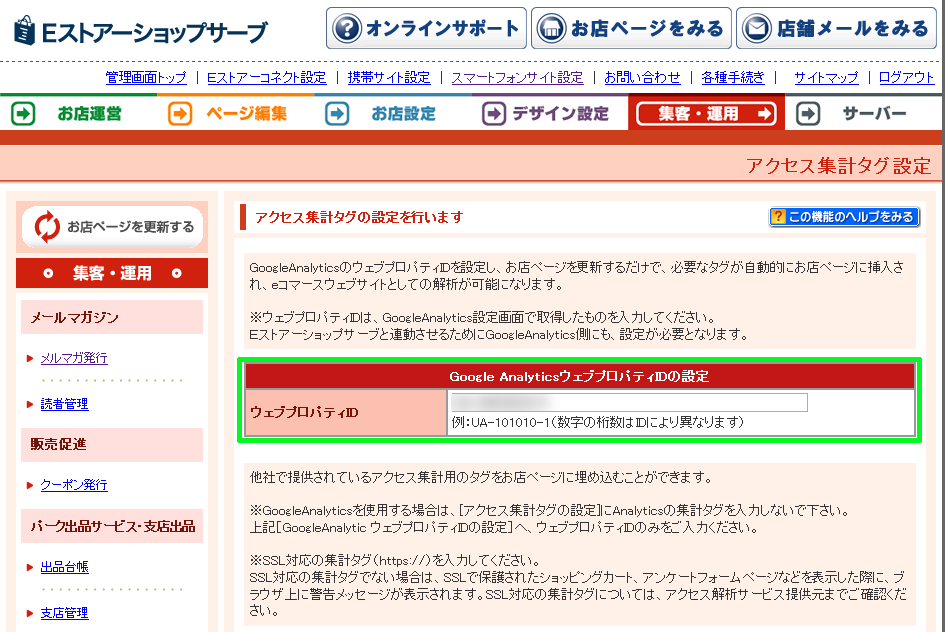
設定場所は、管理画面の集客・運用>アクセス集計タグ設定です。ここで、以下の図の「ウェブプロパティID」に、自分が使っているGoogle アナリティクスのIDを入れるだけです。
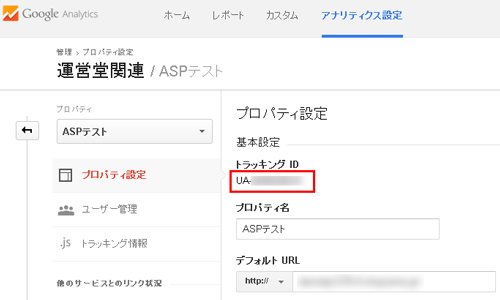
Google アナリティクスのIDは、Google アナリティクス設定>プロパティ設定から確認してください。下図の赤枠の部分です。
しかも、これでスマホページにも対応してしまいますので、かなり楽ですね(スマホページの作成は有料オプション)。
参照元除外とフィルタを忘れずに。広告向け機能にももちろん対応。
上記のように、タグの設置自体は簡単ですが、参照元の除外とフィルタの設定は忘れずに。
参照元の除外とフィルタの設定についてはこちら
ショップのドメイン、カートのドメインを除外してURLが区別できるように、フィルタを設定しておいてください。
また、ga('require', 'displayfeatures');の記述が最初から追加されていますので、広告向け機能を使うことができます。設定はこちらを参照ください。
広告向け機能をONにするには
カンタンだからこそ、カスタマイズには不向き
前回まで解説してきたフューチャーショップと違い、ショップサーブの場合はIDを入れるだけなので、タグのカスタマイズが難しいです。eコマースのタグを完了画面に入れるには前述の方法しかないため、カスタマイズするのはあきらめたほうがいいでしょう。
メールマガジンに登録無料すると、続きをお読みいただけます
この記事は参考になりましたか?
- 制作会社のためのGoogle アナリティクス設定術連載記事一覧
- この記事の著者
-

森野 誠之(モリノ セイジ)
運営堂代表。Web制作の営業など数社を経て2006年に独立後、名古屋を中心に地方のWeb運用を支援する業務に取り組む。現在はGoogleアナリティクスなどのアクセス解析を活用したサイト・広告改善支援を中心にWeb制作会社と提携し、分析から制作まで一貫してのサービスも開始。豊富な社会・業務経験と、独立系コンサルタントのポジシ...
※プロフィールは、執筆時点、または直近の記事の寄稿時点での内容です
この記事は参考になりましたか?
この記事をシェア
