



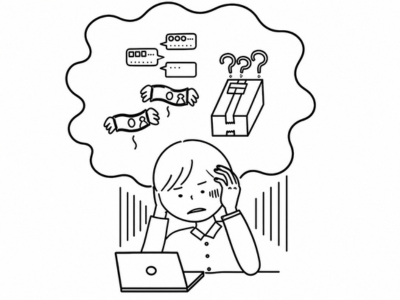















パワーポイントのプレゼン資料、ブログ記事、YouTubeのサムネイルなど、画像やイラストをコンテンツに挿入したいと思うタイミングは意外に多いものです。しかし、その都度、素材集を探し回るのは効率が悪い。そんなときには生成AIが役立ちます。この記事では、ChatGPTを使って狙い通りの画像やイラストを作成する方法をご紹介します。
基本は3要素の指定をするだけ
画像を生成するために必要なのは、「アスペクト比+スタイル+対象物」の3つだけです。
1.アスペクト比を指定する
アスペクト比は、画像や画面の横と縦の長さの比率を指します。パワーポイントのスライドでいうと、「標準(4:3)」と「ワイド画面(16:9)」です。これを指定しないと、正方形で出力されがちです。
筆者は、ブログ記事やプレゼン資料用に作るとき「16:9」にしています。これが最も汎用性が高いと思います。
2.スタイルを指定する
「スタイル=絵柄」です。リアリズム(写真のように精細な描写)、ラインアート(線画)、マンガ風、3次元、フラットなど。水墨画や浮世絵もスタイルの一種ですね。
筆者が多用するのが「Behance」というワードで、シンプルでミニマリスティックであり、十分な余白が設けられるため、コンテンツが引き立つように設計されたデザインに仕上がります。作例は後ほどお見せしますが、変に尖っていないので企業のWebサイトにも馴染みやすいです。
3.対象物を詳細に描写する
具体的なキーワードや特徴を詳細に入力することで、より正確にイメージ通りの画像を生成してくれます。これは、画像だけでなく、文字生成のときと同じですね。
この3つさえあれば、基本はOKです。
プロンプトと生成画像から見る各種スタイルの作り方
論より証拠、まずは作ってみましょう。次のプロンプトでChatGPTに生成してもらいました。
【プロンプト】
-
アスペクト比:16:9
-
スタイル:リアリズム
-
描写:朝のカフェでPCを広げながらコーヒーを飲む30代の日本人女性
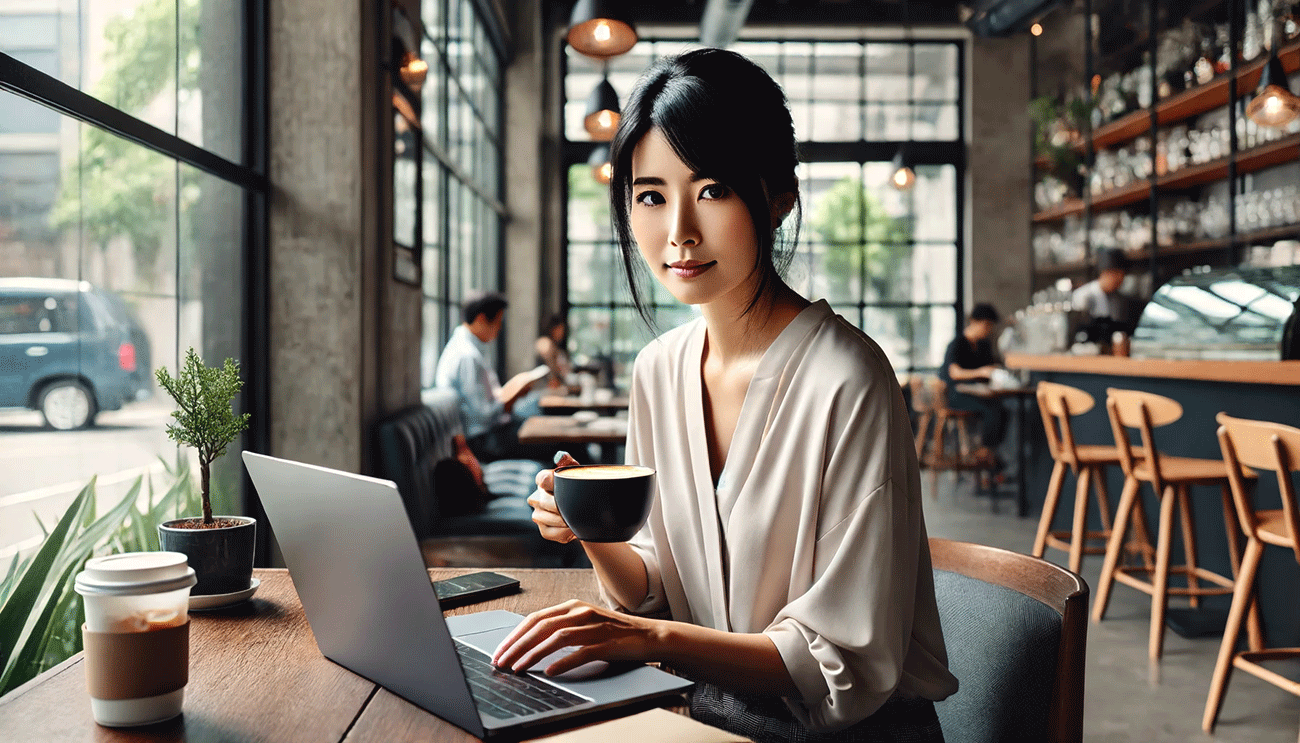
一発でこのクオリティ。少し写実的すぎると思ったら、「Behance風なイラストにして」と指示を変えると次のように微調整してくれます。
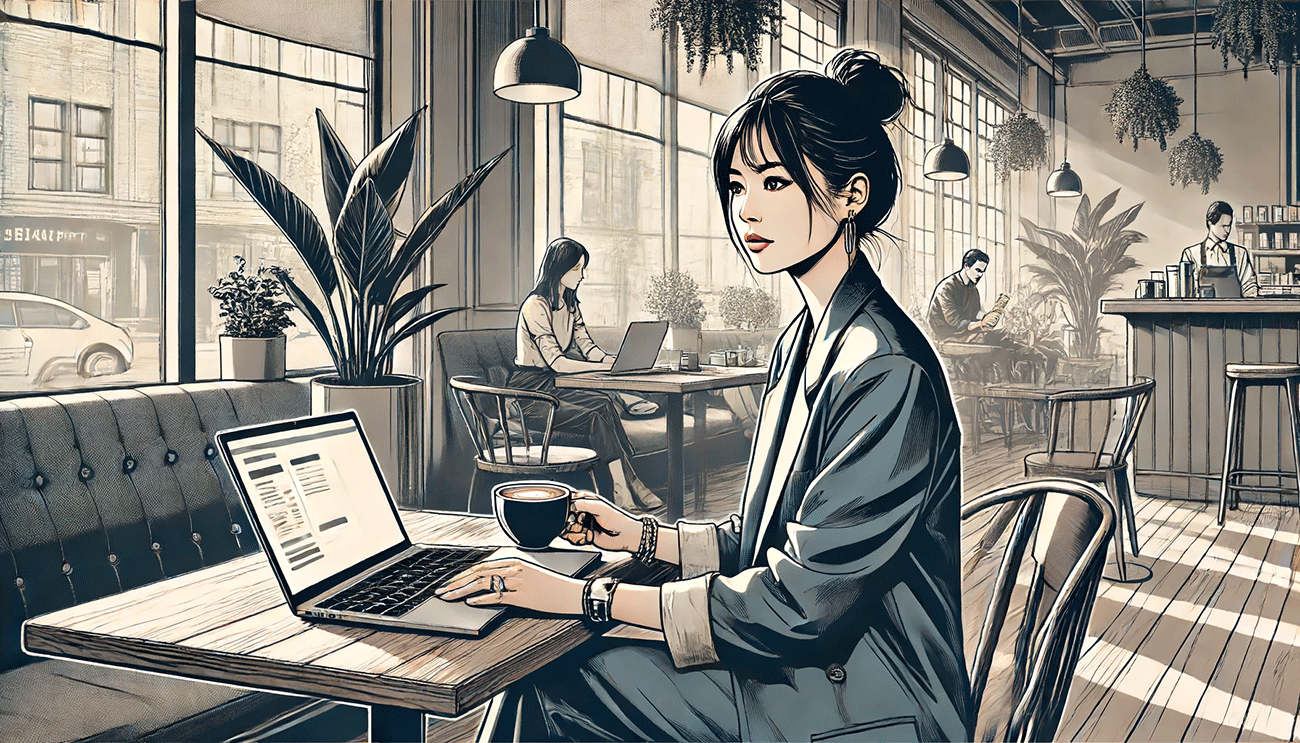
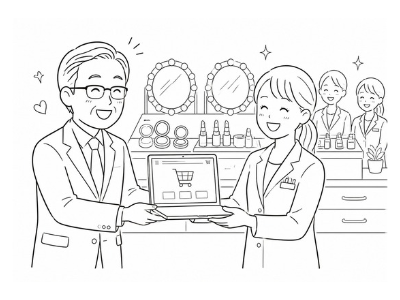
「シンプルな線画、ポップアート風に」で生成されたのがこちら。
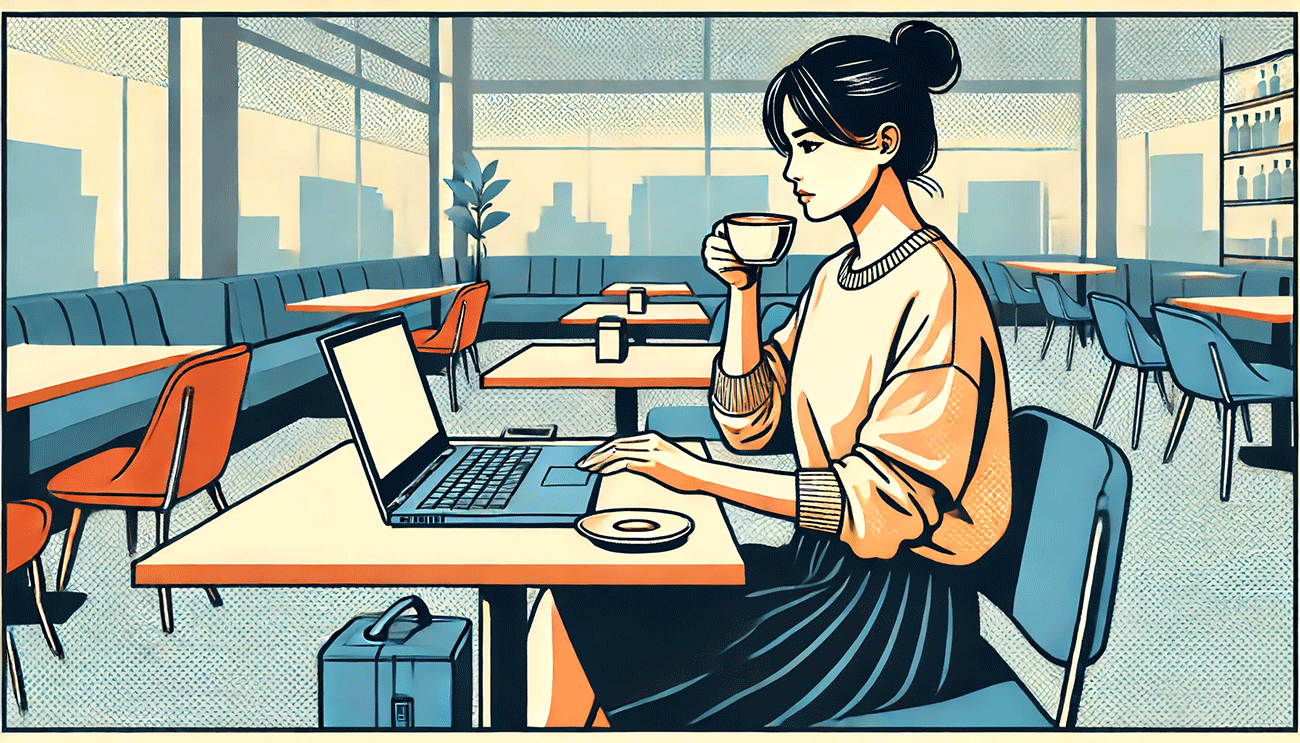
「アメコミ風」に変えると、こんな感じです。
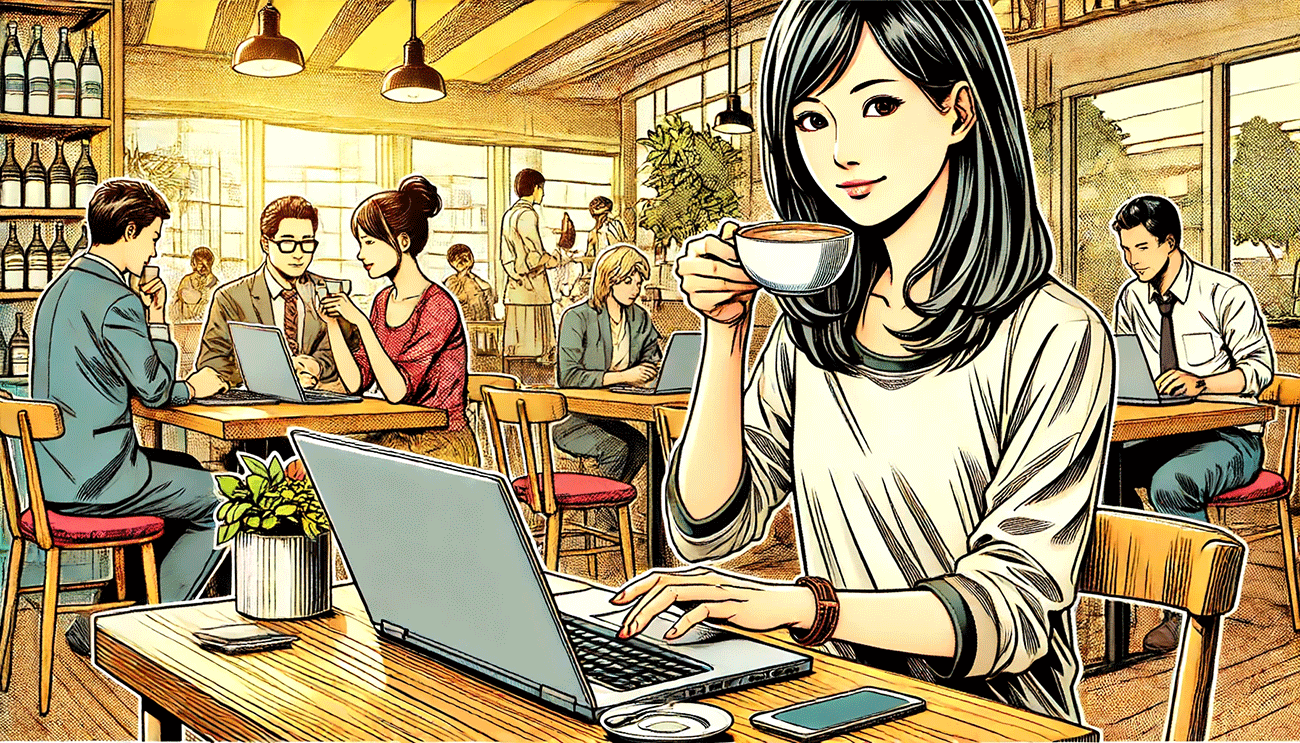
「アメコミなのか……?」という気もしますが、突っ込まないでおきます。
次は少しふざけて、『北斗の拳』のような世紀末テイストにしてみました。『進撃の巨人』っぽさが混じっていますが、なかなか良いのではないでしょうか。
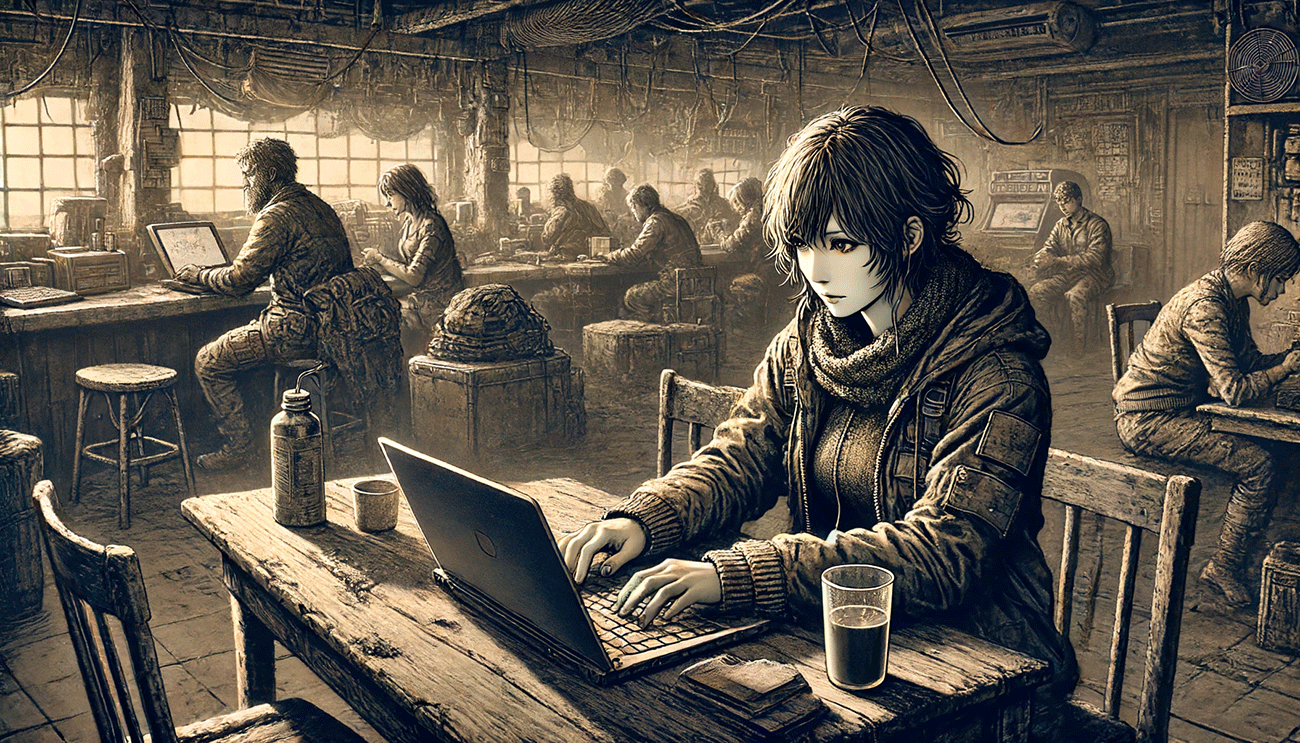
お気づきだと思いますが、ChatGPTは元の画像を微調整してくれず、毎回新規で生成します。よって、人物、服装や背景がすべて変わってしまいます。これは仕様なので仕方ありません。
また、「日本人」と指定しないと、次のように外国人で生成しがちです。これはChatGPTがそもそも海外生まれのツールだからだと思われます。
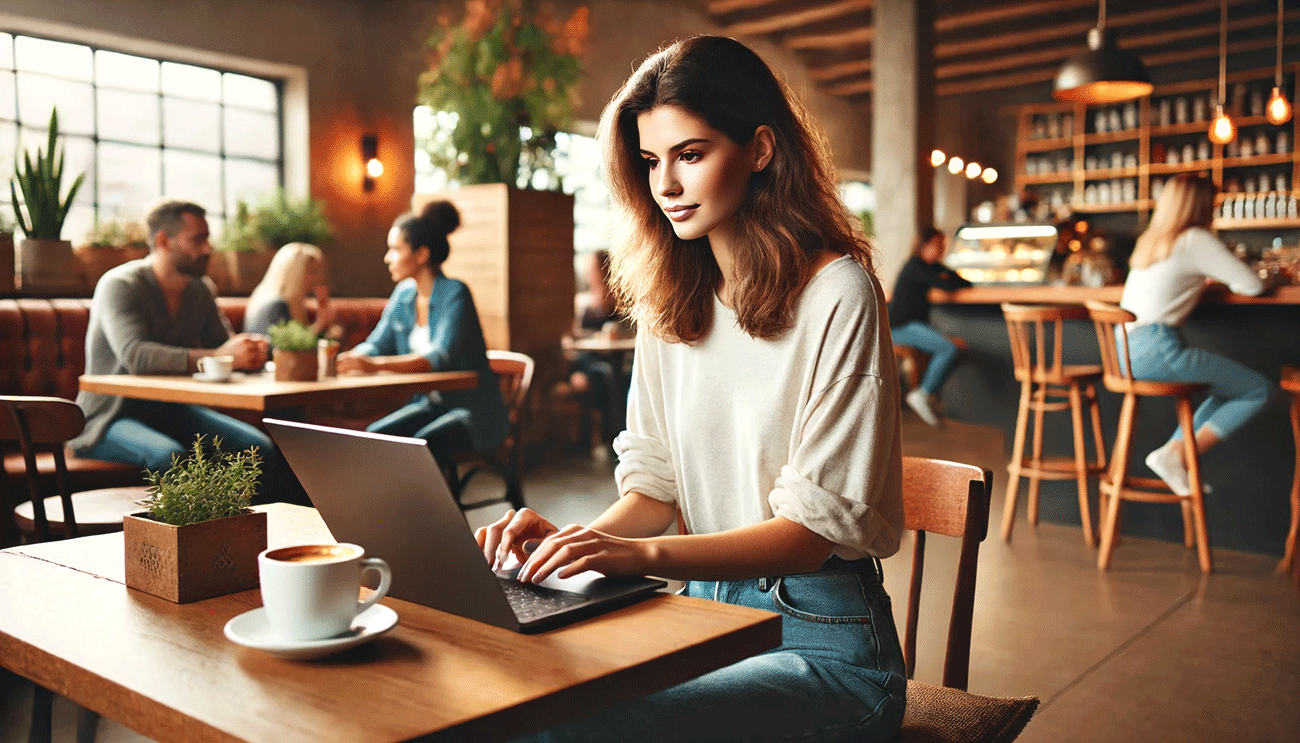
上記は、文字プロンプトから画像を作る手順でした。大半がこのケースだと思いますが、「手元に画像はあって、これに似せたイラストを作りたい」こともあるでしょう。そんなときにもラクに作れる方法をお教えします。
会員登録無料すると、続きをお読みいただけます

新規会員登録無料のご案内
- ・全ての過去記事が閲覧できます
※プレミアム記事(有料)は除く - ・会員限定メルマガを受信できます
- ・翔泳社の本が買える!500円分のポイントをプレゼント
この記事は参考になりましたか?
- その手があったか!生成AIでコンテンツマーケティングを“劇的にラクにする”プロンプト術連載記事一覧
-
- 生成AIと壁打ちして、独創的なアイデアを発想するコツ
- 【絵心ゼロでもOK】狙い通りの画像やイラストを生成AIで作るコツ
- 面倒なデータ分析は生成AIにおまかせ 創造的な業務に専念するコツ
- この記事の著者
-

中山 順司(ナカヤマ ジュンジ)
SEO・ソーシャル・動画の3領域でのコンテンツ企画と制作が得意な生粋のコンテンツクリエイター。ソフトバンク、楽天トラベル、Six Apart、freee、ファベルカンパニーを経て2024年に独立。コンテンツマーケティングを専業とし、オウンドメディアとYouTubeの設計 / 企画 / 執筆 / 編集 / 分析 / 改善 / SEO を幅広く行う。MarkeZine、Web担当者Forum、ねとらぼ、WorkshipMAGAZINE等で執筆しつつ、Content ...
※プロフィールは、執筆時点、または直近の記事の寄稿時点での内容です
この記事は参考になりましたか?
この記事をシェア
